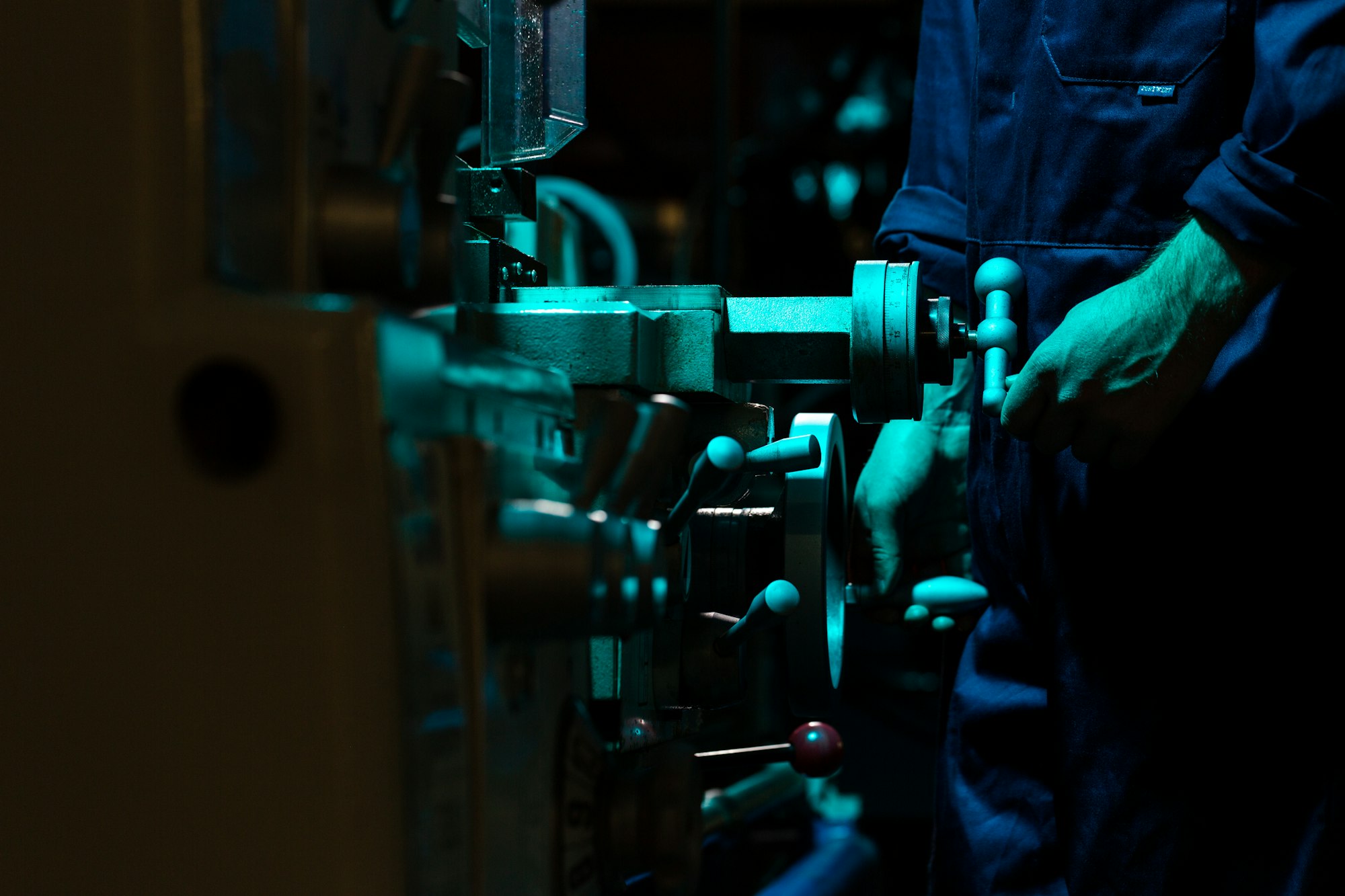
What it does
세 가지 일을 합니다.
대부분의 공장 비전 과제는 이 셋 중 하나, 또는 그 조합입니다.
판독
바코드·QR·문자. 공급사마다 다른 라벨 양식을 템플릿으로 등록해 두면, 어느 위치에 붙어 있어도 찾아서 읽습니다.
예) 입고 자재 라벨, 출하 라벨 검증, 로트 추적
외관 검사
기준 이미지와 비교해 번짐·누락·이물·위치 틀어짐을 찾습니다. 불량 사진이 적어도 기준 비교로 시작할 수 있습니다.
예) 인쇄 번짐·누락, 부품 누락, 표면 이물
위치 · 정렬
대상의 위치와 방향을 계산해 로봇·설비가 쓸 좌표로 넘깁니다. 부착 후에는 두 번째 카메라로 결과를 확인합니다.
예) 라벨 부착 좌표, 픽앤플레이스 보정
Cycle
한 사이클은 이렇게 돕니다.
설비 신호 하나로 시작해 판정 결과를 설비로 돌려주고, 모든 과정을 기록으로 남깁니다.
STEP 01
트리거
PLC 레지스터 · 근접센서 · 주기 촬영
STEP 02
촬영
USB3 · GigE 산업용 카메라
STEP 03
AI 처리
분할 · 임베딩 · 매칭 · 판독
STEP 04
판정
OK / NG · 불량 종류 · 좌표
STEP 05
출력
PLC · MES · 경광등 · 부저
STEP 06
기록
처리 이력 · 증거 이미지
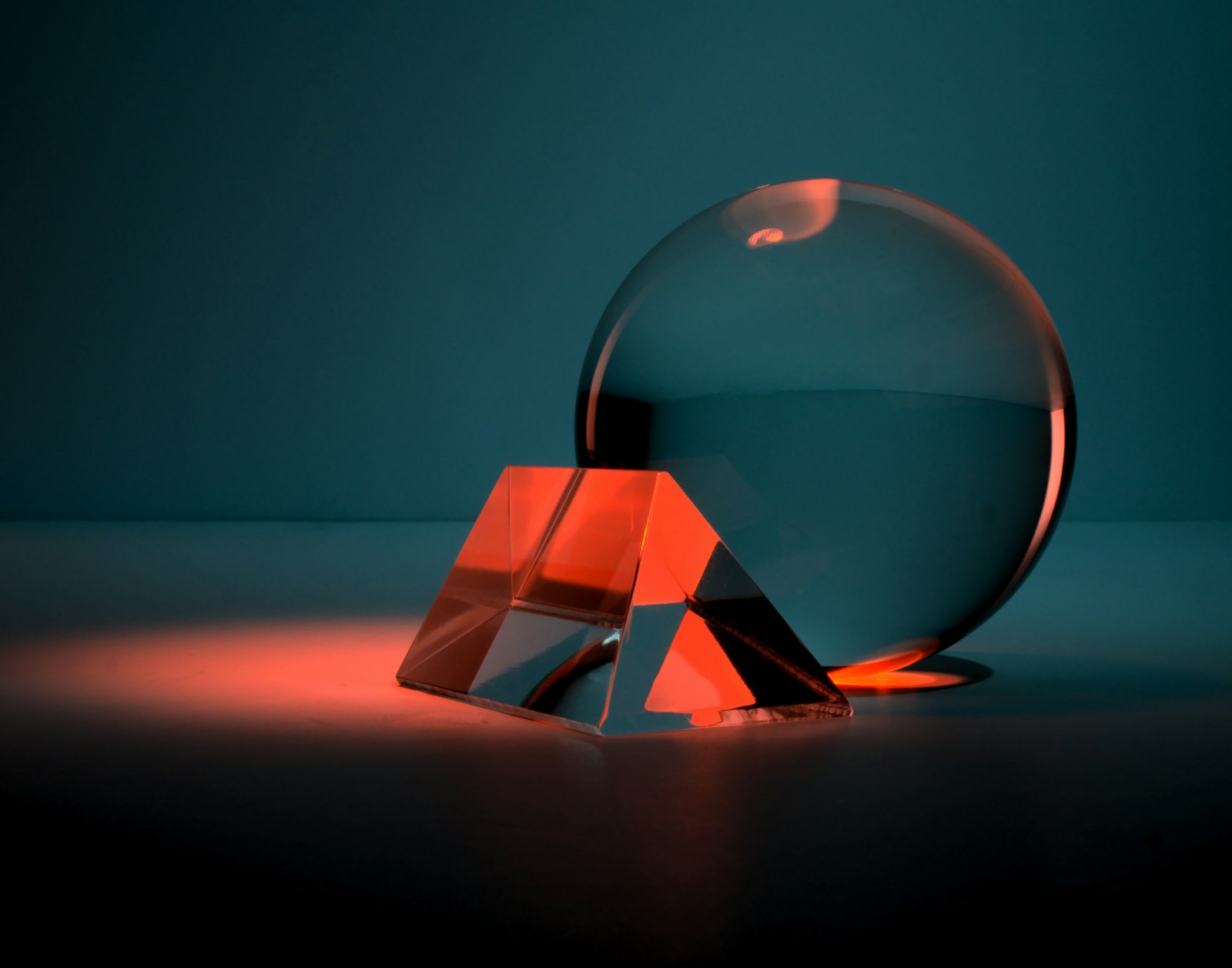
조명과 렌즈 선택이 정확도의 절반입니다. Factra는 현장 실측 단계에서 대상·거리·조도를 재고 카메라 구성을 정합니다.
Platform
설치하고 끝이 아니라,
운영하기 좋게 만들었습니다.
현장에서 실제로 겪은 문제 — 기록이 며칠 만에 지워지고, 배포 후 화면이 예전 것으로 보이고, 재부팅하면 시계가 틀어지는 일 — 를 플랫폼 기본 기능으로 해결했습니다.
현장 기록 재생
지난 운전 기록을 새 규칙·새 기준정보로 다시 계산합니다. 배포 전에 “NG로 바뀌는 건수”를 미리 압니다.
처리 이력
사이클마다 한 줄씩 쌓입니다. 기간·OK/NG·LOT로 찾고, 엑셀(CSV)로 내려받습니다.
담당자 화면
신규 품목·라벨 템플릿 등록은 현장 담당자가 직접. “읽힌 값 복사” 방식으로 입력 실수를 줄였습니다.
배포 · 즉시 롤백
새 버전은 새 폴더에 설치하고 서비스 경로만 바꿉니다. 문제가 있으면 한 번에 되돌립니다.
시험 모드
가상 PLC·가상 MES·가상 센서로 라인 없이 전체 흐름을 돌려 봅니다. 설치 전 검증에 씁니다.
오프라인 운전
판정은 모두 라인 옆 장비에서. 내부망만으로 동작하고, 재부팅 후 시계·원격 접속까지 자동 복구합니다.
Specification
구성과 사양
공정에 맞춰 카메라·조명·장비를 고릅니다. 아래는 기본 구성입니다.
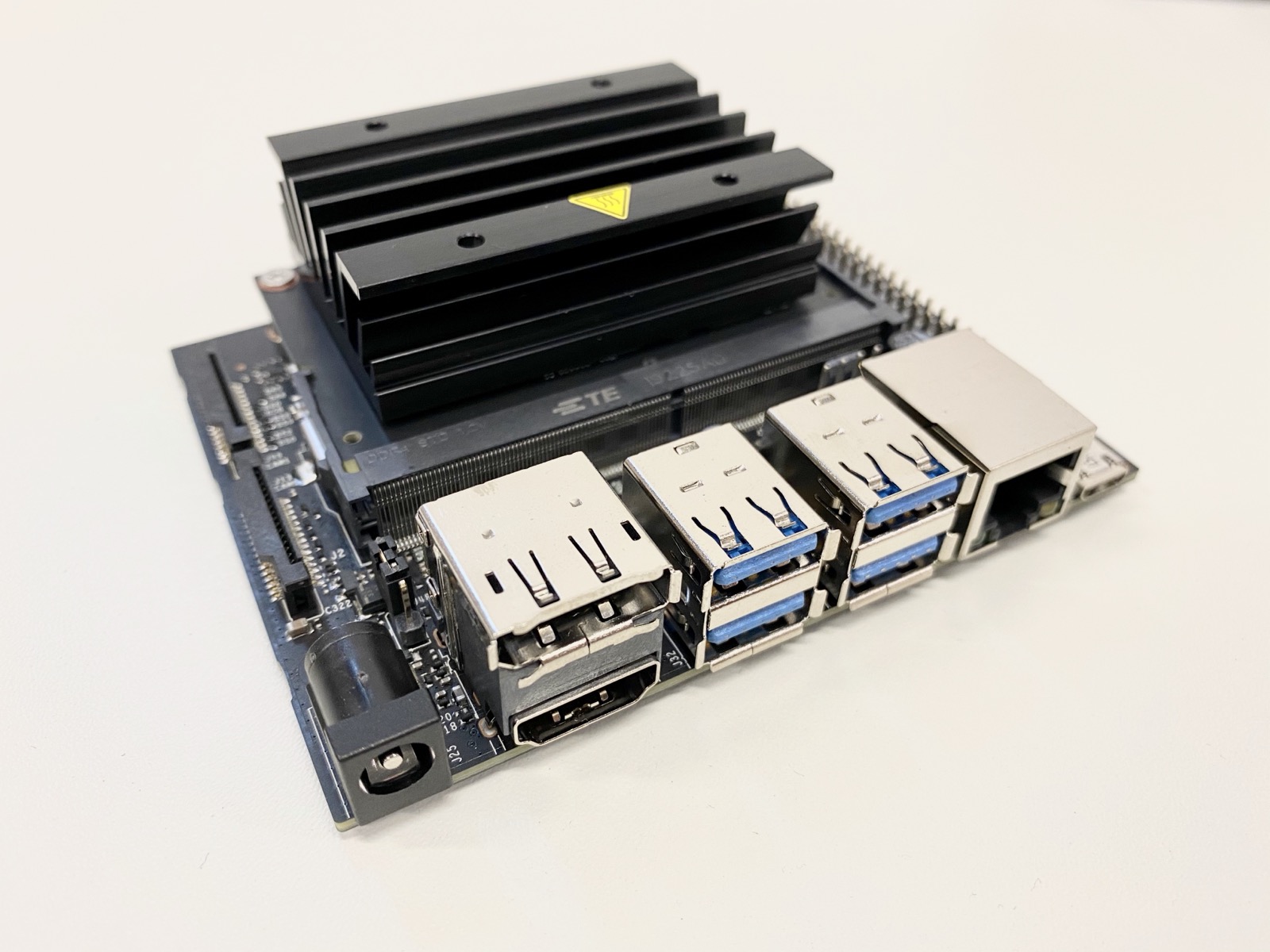
엣지 AI 장비 예시. 라인 옆 제어반 안에 설치합니다.
- 엣지 장비
- NVIDIA Jetson Orin 계열 (JetPack 6)
- 카메라
- 산업용 USB3 · GigE · UVC, 최대 25MP (5120×5120)
- AI
- 인스턴스 분할(RTMDet), 임베딩 검색(DINOv2), 특징점 매칭, 바코드·QR·OCR
- 설비 연동
- Modbus TCP (PLC), 디지털 입출력, 경광등 · 부저
- MES 연동
- HTTP API — 업무 규격은 고객 앱에서 정의
- 운영 화면
- 웹 콘솔 — 실시간 상태, 처리 이력, 기준정보, 수동 촬영
- 설치 · 운영
- 패키지 설치 · 롤백 스크립트, 서비스 자동 재시작, 원격 지원
Contact
우리 공정에도 될까요?
검사 대상 사진 몇 장과 라인 속도(분당 몇 개), 지금 판정을 어떻게 하는지만 알려 주세요. 가능 여부와 접근 방법을 먼저 답드립니다.